JavaScript を有効にしてください

このページはJavaScriptを利用して表示制御しています
  基本設定


Macintoshライクな設定

[左]commandをCtrlキーにする
[右]commandをCtrlキーにする

コマンドキーをCtrlキーにします。Mac同様、コマンドキーを利用したショートカット操作が可能になります。

[左]controlをWindowsキーにする  (デフォルトはオフ状態)
[右]controlをWindowsキーにする  (デフォルトはオフ状態)

Windowsキーを利用したい場合、「controlキーをWindowsキーにする」にチェックを入れてください。機能によっては無効にしなければならない場合があります。

コマンド (アップル) + deleteで del キーを入力する(ごみはこへ)

delキーを入力可能にします。Macと同様の操作で、エクスプローラ(Macで言うFinder)で選択したファイルをごみ箱へ入れることができます。

コマンド (アップル) + option + escで強制終了 (Ctrl+Alt+Delの実行)

Windowsのセキュリティダイアログまたはタスクマネージャが表示されます。

コマンド (アップル) + Qでアプリケーションの終了 (Alt+F4の実行)

あらゆるソフトで、アプリケーションの終了を可能にします。各アプリケーションに割り当てられたショートカット(Ctrl+Q)は動作しません。

コマンド (アップル) + tabでアプリケーション切替 (+shiftで逆順)

7/Vistaではフリップ3Dの動作となります。

テンキー「=」を入力できるようにする

Macキーボード特有のテンキー「=」を入力できるようにします。

入力切替

command + space

スクリプト切替を行ないます。英数、かなを交互に切り替えます。

英数キー、かなキー、shift + かなキー

インプットメソッドに対して、入力モードを指定できます。英数キーは直接入力となります。
shift + かなキーでは、カタカナの入力を指定できます。

ATOKをご利用の場合 そのプロパティ(環境設定)で入力スタイルをMS-IMEに設定してください。

ATOKスタイルで利用したい場合
ATOKスタイルをベースにしてキーカスタマイズを行います。
ひらがな、カタカナについて(MS-IMEスタイルと同じ)次の通り変更してください。
 
文字未入力
入力中
変換中
次候補
表示中
全候補
表示中
文節区
切り直し中
入力文字種全角ひらがな(あ)
ひらがな
ひらがな
ひらがな
ひらがな
ひらがな
ひらがな
入力文字種全角カタカナ(ア)
カタカナ
カタカナ
カタカナ
カタカナ
カタカナ
カタカナ

スクリーンショット

コマンド(アップル)+Shift+3で画面全体をコピーする
コマンド(アップル)+Shift+4でウィンドウ領域をコピーする
シャッター音を鳴らす
デスクトップに保存(PNG)

Macintosh同様に、command+shift+3で画面のスクリーンショットが撮れます。「デスクトップに保存」にチェックを入れた場合、デスクトップにファイルとして保存されます。チェックを入れない場合はクリップボードへコピーされます。


  キーボード別設定
 

日本語配列 共通設定

テンキーカンマを入力できるようにする

Mac用キーボード(JIS)特有のテンキーカンマを入力できるようにします。

アンダーバーを入力できるようにする

Mac用キーボード(JIS)特有の右シフト隣のアンダーバー「_」を入力できるようにします。この機能をオフにしている場合、「¥」が入力されるか、shiftと組み合わせてしか入力できません。

caps lockだけでONにする

Windows環境(日本語配列ドライバ設定の場合)では、caps lockをONにするために、shift + caps lockの操作が必要です。これをcaps lockだけでON/OFFができるようにします。


Apple USB Keyboard
1998年以後に登場のiMacに付属したUSBキーボードです。イジェクトキーがなく、パワーキーがあるキーボードの設定です。

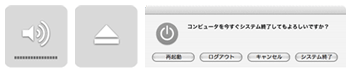
パワーキーで、「Windowsのシャットダウンダイアログを表示する」

「スタートメニュー」 → 「シャットダウン」を選択したときの「コンピュータの電源を切る」ダイアログが表示されます。ご登録ユーザ様には、MacOSXライクなシャットダウンダイアログを表示する機能があります。詳しくは、「AppleK Pro Filesフォルダについて.txt」をお読みください。

control +パワーキーでCDトレイの開閉(1台目)
shift +パワーキーでCDトレイの開閉(2台目)

イジェクトキーが存在しないApple USB キーボードで、CDトレイの開閉を可能にします。

help(Insert)キーを そのまま変換設定なし
help(Insert)キーを delキーにする
help(Insert)キーを F13(print screen)にする

Apple USBキーボードは、delキーがなく不便な場合があります。このオプションはhelp(insert)キーにdelまたはPrint Screenキーを割り当てることができます。


Apple USB Pro Keyboard/ Apple Keyboard (Classic)
グラファイト色またはホワイトのテンキーつきのUSBフルキーボードです。メディアキー操作をサポートするほか次のイジェクト設定が可能です。

control +Ejectで「Windowsのシャットダウン」ダイアログを表示
Ejectキーを利用できるようにする(shift+Ejectで2台目のドライブに対応)

Apple Keyboard/Apple USB ProキーボードのEjectキーにのみ対応する機能です。なお、他社製のメディアキーの動作は保障しておりません。

2台目のドライブについてMac同様にoption+Ejectが望ましいと思われますが、option(Alt)キーを離したとき、メニューにフォーカスが移動して操作の妨げになる関係でCtrlとしています。

入れ替え

[左]Ctrl と CapsLock を入れ替える

Windowsユーザ向け機能です。Windowsキーボードと同じようにCtrlを左端に位置させたい場合に利用します。あるいは下段右端にcaps lockが配置されるAppleのアルミニウムキーボードJISで下段右端をCtrlとして利用可能となります。

[左]option と [左]command を入れ替える

Windowsユーザ向け機能です。Windowsキーボードと同じように左からCtrl、Alt、Windowsの順にしたい場合に利用します。あるいは下段左端にoptionが配置されるAppleのアルミニウムキーボードJISで「[左]commandをCtrlキーにする 」と併用すれば、下段左端をCtrlとして利用可能となります。


  Apple Keyboard


Apple Alminium Keybaord
USB・アルミ キーボード、 ワイヤレス・アルミキーボード向けの設定です。

Ejectキーを利用できるようにする(shift+Ejectで2台目のドライブに対応)

Deleteキーとして利用
Insertキーとして利用

テンキーなしキーボード用の設定です。どちらかを選択してください。この設定を有効にした場合のイジェクト操作は「fn+Eject」にて行います。

control +Ejectで「Windowsのシャットダウン」ダイアログを表示

Mac OS X同様にシャットダウンダイアログの表示を指示します。


ハードウェアコントロール

fn + F7で前の曲
fn + F8で再生/一時停止
fn + F9で次の曲
fn + F10で消音コントロール
fn + F11で音量を下げる
fn + F12で音量を上げる

Mac OS X同様に16段階の音量制御、消音が可能です。

fn を押さずに操作する  (デフォルトはオフ状態)

Windowsではファンクションキーを多用することから、fnキーを押しながらの操作を優先しております。fnを押さずにハードウェアコントロールしたい場合はこのチェックを入れてください。


入力補助

ワイヤレスキーボードで、存在しないキーを次の組み合わせで入力可能にします。

fn + ↑で Page Up
fn + ↓で Page Down
fn + ←で Home
fn + →で End

キーボードからスクロールさせる場合に用います。これらのキーの動作はアプリケーションごとの設計に依存します。このキーに動作を割り当てていないアプリケーションが存在します。


fn + deleteで Delete

カーソルの右側を削除するdelキーとして動作させます。
(参考) キーの配置、機能としては同一ですが、WindowsとMacintoshで刻印、呼び方が異なります。
Macintosh Windows 動作
delete Back Space カーソルの左側を削除
del Delete カーソルの右側を削除

fn + returnを Insert
fn + returnを テンキーEnter

InsertまたはテンキーEnterに割り当てます。どちらか一方を選択します。
テンキーenterと通常のreturnキーと区別するアプリケーション用の機能です。

fn + かな をアプリケーションキー

Windows固有のアプリケーションキーを割り当てます。


  その他
 

代替キー

F13を Print Screen
F13を Insert
F14を Scroll Lock
F15を Pause/Break

Windows特有のキーをF13-F15に割り当てます。これらのキーがあるキーボードに有効です。


ファンクションキーのないADBキーボード向け

control + (1~=)をファンクションキーの入力に使う

1990年前後のMacに付属した、ファンクションキーのないADBキーボードで、F1~F12を利用できるようにします。ただし、controlキーをWindowsキーにする機能はOFFにしてください。ADBキーボードの利用はiMateなどのADB-USB変換器が必要です。


コンテクストメニューの表示(1ボタンマウスへの対応)

control + クリック

(注意事項)
ご利用の環境によっては、期待した動作が得られない場合があります。Windows本来のCtrl+クリック操作の妨げになる場合があります。また、コントロールキーが押された状態のままになり、コンテクストメニューが消せなくなる場合があります。2ボタン以上のスクロールマウスを推奨します。


回避機能

英数キー、かなキー、command + spaceを漢字キーにする

オンラインゲームで、入力切替ができない場合に利用してください。この切り替えができない現象は、オンラインゲーム専用のセキュリティソフトで、キーの仮想入力を許さない仕様のため生じています。回避策としてWindowsの漢字キーを割り当てます。英数、かなを交互に入力切替できます。英語ドライバ環境の場合、漢字キーではなくcommand+spaceをAlt+チルダに置換します。


Windows依存キー割り当て

Windowsユーザ向け機能です。Windows固有のキーをAppleキーボードに割り当てます。

caps lockをアプリケーションキーにする

下段右端にcaps lockが配置されるAppleのアルミニウムキーボードJISで、アプリケーションキーを割り当てます。

右option単独Upをアプリケーションキーにする

単独操作キーUPをアプリケーションキーを押した動作とします。

caps lockを漢字キーにする
右optionを漢字キーにする

IME オン/オフ、漢字切替動作にします。 (英語配列ではAlt + ~、日本語配列ではAlt + 漢字キーの動作を割り当て)

英数キーを無変換キーにする
かなキーを変換キーにする

スペースキー両隣をWindowsキーボードのように、無変換、変換キーを割り当てます。