
JavaScript を有効にしてください
このページはJavaScriptを利用して表示制御しています
環境設定を開く
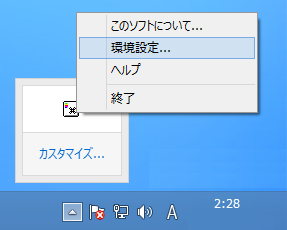
インストール完了後は、通知領域に、AppleK for Parallelsのアイコンが表示されます。アイコンをクリックしていただき、メニューから「環境設定...」を選択してください。
環境設定
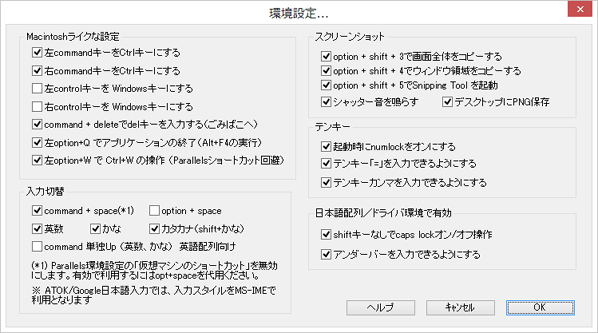
 左commnadキーをCtrlキーにする 右commandキーをCtrlキーにする(*1)
Ctrlキーを親指位置のコマンドキーで押すことができるようになります。 Mac と同じショートカット操作感覚が得られます。
Parallels Desktop自身に割り当てられているショートカット(command+ Q, H, Wカンマなど)について、本製品まで入力が到達せず動作しません。
左controlキーをWindowsキーにする
右controlキーをWindowsキーにする(*1)
Windowsキーを利用したい場合にチェックを入れます。
コマンド+deleteでdelキーを入力する(ごみはこへ)
Windowsではdelキーが削除として利用されます。MacOSでなじみのごみ箱へ入れる操作が可能です。delキーはカーソルより右の文字を消すキーとして利用できます。
左option+Qでアプリケーションの終了(Alt+F4の実行)
Parallelsアプリケーションのショートカット動作により、command+Qは仮想PC内に入力が伝わりません。代替としてoption+Qを用意しました。
左option+WでCtrl+ Wの操作
Parallelsアプリケーションのショートカット動作により、command+Wは仮想PC内に入力が伝わりません。代替としてoption+Wを用意しました。
command + space
option + space
スクリプト切替を行ないます。英数、かなを交互に切り替えます。
英数、かな、カタカナ
インプットメソッドの入力モードを切り替えます。ワンタッチで直接指定できます。 shift + かなキーでは、カタカナを指定できます。
(参考) Google日本語利用のカタカナ切り替え カタカナ(shift + かな)をオフにしてご利用ください。機能が衝突することを確認しています。
(参考) Mac側でキーボードドライバユーティリティで、左command単独を英数キーに変換されていると、英数キーが交互動作となってしまいます。
command 単独key up(英数キー、かなキー)の割り当て
英語配列キーボード、左右のcommandキーの単独操作に英数かなキーの動作を割り当てます。
ATOKプロパティで、MS-IMEスタイルを選択してください。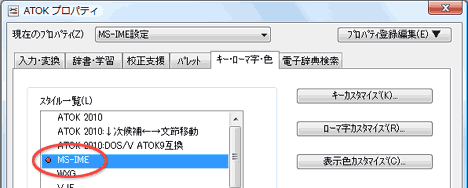 ATOKスタイルを利用したい場合 ATOKスタイルをベースにしてキーカスタマイズを行います。 ひらがな、カタカナについて(MS-IMEスタイルと同じ)次の通り変更してください。
|
option + Shift + 3で画面全体をコピーする
option + Shift + 4でウィンドウ領域をコピーする
Macintoshのようにcommand shift + 3,4の操作は、Mac OSが優先して処理しており、Parallelsでは動作しません。代替としてoption+shift+3で画面のハードコピーが撮れます。次の「デスクトップにBMP保存 」にチェックを入れない場合、クリップボードへコピーされます。
option + shift + 5でSnipping Toolを起動
Windows 8/7に備わるスクリーンショットアプリケーションを起動します。
シャッター音を鳴らす。
デスクトップにBMP保存
デスクトップにフルカラーBMP画像ファイルとして保存します。ファイルネームは「スクリーンXX.bmp」となります。XXが2桁の数値になります。
起動時にnumlockをオンにする
この状態がオフの場合は、カーソル操作となりテンキーから数字は入力できません。起動時に自動的にオンにします。
テンキー「=」を入力できるようにする
英語配列、日本語配列、両方に対応しています。
テンキー「,」を入力できるようにする
テンキーカンマはbuild 5582よりParallels側で適切に処理されるようになりました。
現在はParallels側で対応済みですが、未対応バージョン用に残しています。
caps lockだけでONにする
Windowsの日本語配列ドライバ上でcaps lockをonにするにはshift + caps lockの操作が必要です。 caps lockキーだけでON/OFFできるようにします。
アンダーバーを入力できるようにする
Mac OS Xと同様に、shiftキーとの組み合わせなしにアンダーバーを入力できるようにします。